
- StuFis Finanzverwaltung
- Was kann StuFiS?
-
Projekte und Anträge
-
Rechnungen und Abrechnungen
-
Haushaltsplan und -abschluss
-
Haushaltsverantwortliche (HV)
-
Kassenverantwortliche (KV)
-
Konten und Kassen
-
Buchen
-
Fachschaftsräte
Datev Export
Um dem Steuerberater alle Abrechnungen und Belege einfach zukommen zu lassen, ist es möglich diese in einer .zip Datei zu exportieren.
Nur vollständig gebuchte Abrechnungen können exportiert werden. Welche Abrechnungen das prinzipiell betrifft, seht ihr im Menu "Buchungen" im Tab "Historie" (Buchungsliste).
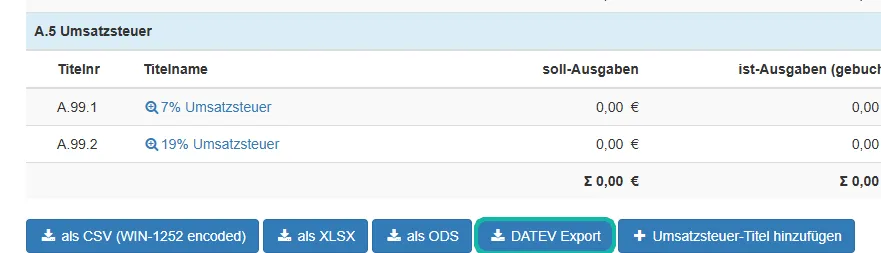
Damit die Schaltfläche zur Verfügung steht schreib uns gern eine Mail an hilfe@stufis.de
Export
Wähle das Haushaltsjahr aus, aus dem du die Abrechnungen und Belege herunterladen möchtest.
Wähle den Datumsbereich/Zeitraum aus.
Lege fest, auf welches Datum sich der gewählte Zeitraum beziehen soll. Für die Umsatzsteuervoranmeldung kann die Unterscheidung sehr wichtig sein. Ob ihr der Soll- oder der IST-Versteuerung unterliegt, erfahrt ihr von eurem Steuerberater.
Buchungsdatum: Das Datum, an dem die Buchung vollständig durchgeführt wurde. Dieses ist im Menü "Buchungen" im Tab "Historie" sichtbar.
Erstelldatum der Abrechnung: Dieses Datum gibt den Tag an, an dem die Abrechnung das erste mal gespeichert wurde an. Dieses kann in der Abrechnung oben im Statusbereich eingesehen werden.
Belegdatum: Hier wird das jüngste Belegdatum verwendet. Dies ist vor allem interessant, wenn einer Abrechnung mehrere Belege hinzugefügt wurden. Das Belegdatum findet ihr in der Abrechnung jeweils an den hinzugefügten Belegen.
Zahlungsdatum: Auf Basis aller der Abrechnung zugeordneten Konto- oder Kassenumsätze, wird das jüngste ausgewählt. Welche Umsätze einer Abrechnung hinzugefügt wurden, ist in der Buchungsliste einsehbar.
Gibt an, ob PDFs exportiert werden sollen (empfohlen).
Schau nach, ob die gewünschten Abrechnungen in der Vorschau auftauchen.
Klicke auf DATEV Export herunterladen.
Wenn regelmäßig unterschiedliche Einstellungen verwendet werden, kann es zu Lücken in DATEV kommen, weil die Zeiträume sich stark unterscheiden können. Es können zudem immer nur maximal die Abrechnungen aus dem ausgewählten Haushaltsjahr heruntergeladen werden. Je nach Stichtag, kann das Datum auch außerhalb des Haushaltsjahres liegen.
In DATEV importieren
Zum Import in DATEV Unternehmen Online wird die Desktop Software DATEV Belegtransfer benötigt.
Nach der Installation muss sich in der Software mit dem DATEV Login eingeloggt und ein Verzeichnis angelegt werden.
Dieses Verzeichnis sind physische Ordner, in welche Belege abgelegt und auf Wunsch manuell oder automatisch durch die Software hochgeladen werden.
Zur Übertragung der StuFiS .zip Datei empfehlen wir die Anleitung von DATEV zu lesen.
Einmal hochgeladene .zip Dateien können nicht selbständig in DATEV Unternehmen Online gelöscht werden. Das scheint nur der Steuerberater zu können.
Nach dem Hochladen werden die Belege unter Belegablage - Buchführung - IMPORT angezeigt. Diese Belege müssen gemäß der Anleitung noch bereitgestellt werden.