
- StuFis Finanzverwaltung
- Was kann StuFiS?
-
Projekte und Anträge
-
Rechnungen und Abrechnungen
-
Haushaltsplan und -abschluss
-
Haushaltsverantwortliche (HV)
-
Kassenverantwortliche (KV)
-
Konten und Kassen
-
Buchen
-
Fachschaftsräte
- Umsatzsteuererfassung
Kontoauszug hochladen
Mit angelegtem Kontozugang
Gehe links im Menü zu "Konto"
Gehe in den Tab des jeweiligen Kontos
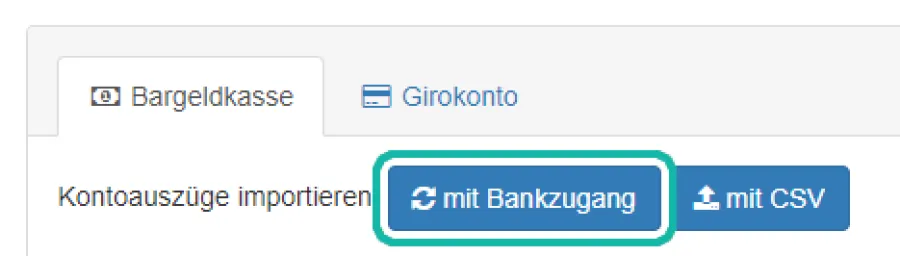
Klicke auf den Knopf "mit Bankzugang"
Wähle nun in der Spalte "Action" die gewünschte Aktion aus
Mit CAMT (camt.052/053) hochladen (empfohlen)
Die Dateien sollten in jedem Fall immer lückenlos sein und nahtlos an die bisherigen Einträge anschließen. Der erste Eintrag eines Kontos sollte immer der frühstmögliche für das entsprechende Haushaltsjahr sein.
Gehe links im Menü zu "Konto"
Gehe in den Tab des jeweiligen Kontos
Klicke auf den Knopf "mit CSV/CAMT"
Wähle nun das Konto aus, für welches du die Datei hochladen möchtest.
Lade nun die Datei hoch, die du vorher beim Onlinebanking der jeweiligen Bank heruntergeladen hast.
Die Felder werden nun automatisch zugeordnet.
Sind du und StuFiS zufrieden, drücke unten auf den Knopf "Importieren". Der Kontoauszug wurde jetzt hinzugefügt.
Mit CSV Import
Die Dateien sollten in jedem Fall immer lückenlos sein und nahtlos an die bisherigen Einträge anschließen. Der erste Eintrag eines Kontos sollte immer der frühstmögliche für das entsprechende Haushaltsjahr sein.
Gehe links im Menü zu "Konto"
Gehe in den Tab des jeweiligen Kontos
Klicke auf den Knopf "mit CSV/CAMT"
Wähle nun das Konto aus, für welches du die CSV hochladen möchtest.
Lade nun die CSV hoch, die du vorher beim Onlinebanking der jeweiligen Bank heruntergeladen hast. Wir raten dringend davon ab, die Datei zu bearbeiten bevor sie im StuFiS hochgeladen wird.
Ist der Upload erfolgreich können jetzt die Tabellenspalten zugeordnet werden.
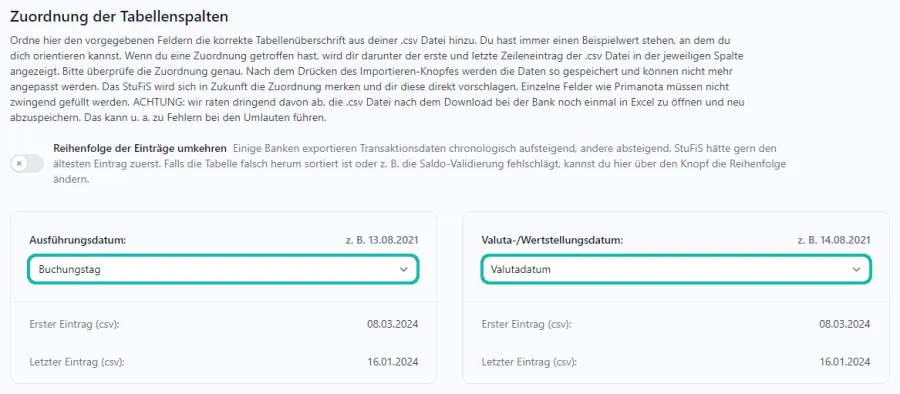
Wichtig ist, dass bei den Daten "Ausführungsdatum" und "Valuta" der älteste Eintrag der "Erste Eintrag" ist. Ist das nicht der Fall, kann die Option "Reihenfolge der Einträge umkehren" genutzt werden.
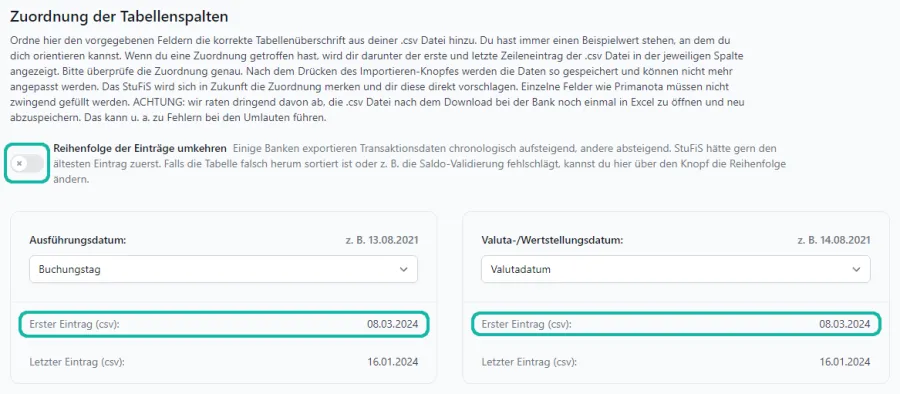
Hinweis: StuFiS merkt sich die Spaltenzuordnung, damit man die Auswahl nicht immer neu treffen muss. Hier kommt es aber gelegentlich zu Fehlern mit der Funktion "Reihenfolge der Einträge umkehren" insbesondere mit dem Saldo. So lange dieser Bug besteht, empfehlen wir den Knopf min. 3 Mal zu drücken. Sollte der Fehler nicht weg gehen, meldet euch bei uns.
Sind du und StuFiS zufrieden, drücke unten auf den Knopf "Importieren". Der Kontoauszug wurde jetzt hinzugefügt.